
ご入稿いただく際の注意点

切文字プロは製作から発送までひとつひとつ丁寧に

Adobe Illustratorの対応形式について
イラストレーターCC以降
形式:AI,EPS(CMYK)
文字アウトライン

データのご入稿について

耐水性、耐熱・耐寒、耐衝撃性や素材の厚みがあるのに軽い素材

デザインデータをご入稿いただける場合、「完全データ」をご入稿ください。 完全データとは、弊社にて修正の必要がない完成されたデータのことです。

この場合、文字チェック等は実施いたしませんので予めご了承願います。

完全データ入稿時のソフト

  • アドビ イラストレーター CC以降対応
  • ファイル形式:.ai , .eps

※ エクセルやワード、他のグラフィックソフトのデータは、 イラストレーターで作り直す必要があります。

※ 弊社で入稿データを製作する場合は別途データ製作費が発生しますのでご了承ください。

入稿データの事前チェック

  • フォント(文字)データは必ずアウトライン化してください。
  • カラーモードは【CMYK】を指定してください。
  • ファイルの末尾に拡張子(.ai)(.eps)をつけて保存してください。
Adobe Illustratorでの画像の埋め込み方法

切文字プロは製作から発送までひとつひとつ丁寧に

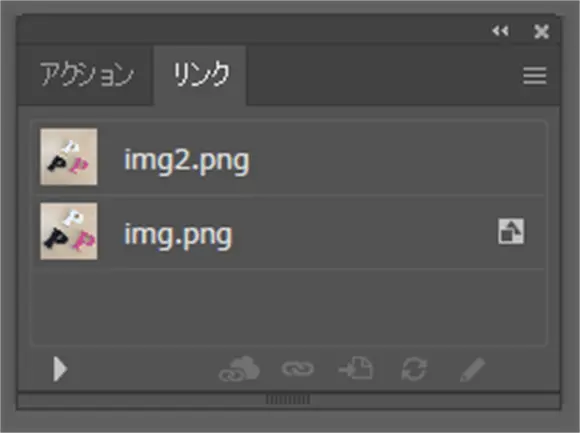
リンクパレットの表示について 拡大表示

操作の前に

耐水性、耐熱・耐寒、耐衝撃性や素材の厚みがあるのに軽い素材

こちらで紹介いたします手順は、『リンクパレット』と呼ばれる左記のようなウィンドウを使用します。 表示されていない場合は次の手順で表示を行います。

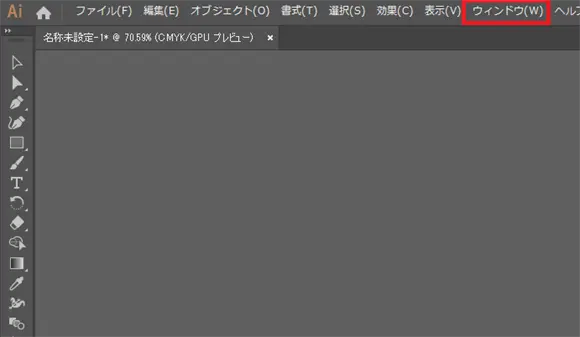
メニューバーのウィンドウをクリック 拡大表示

【1】メニューバーの「ウィンドウ」をクリック

メニューバーの『ウィンドウ』をクリックします。

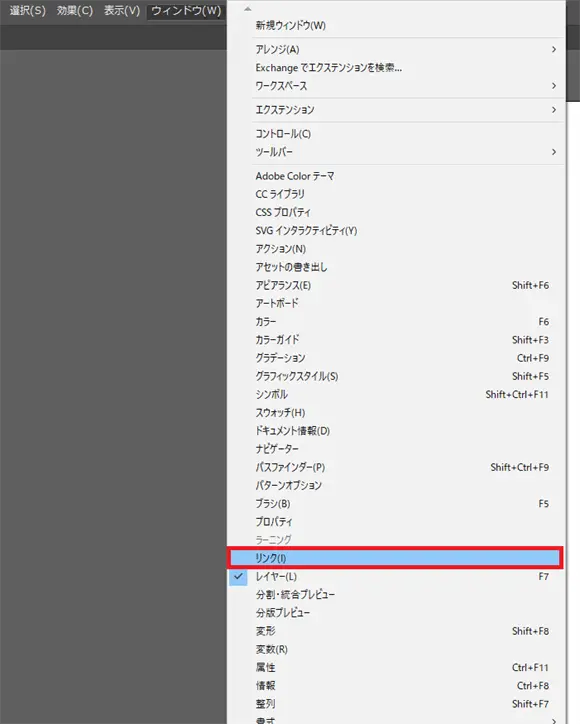
リンクをクリックしてリンクパレットを表示 拡大表示

【2】「リンク」をクリック

『リンク』をクリックすることで『リンクパレット』が表示されます。

画像の配置方法を確認する 拡大表示

画像の配置方法を確認する

耐水性、耐熱・耐寒、耐衝撃性や素材の厚みがあるのに軽い素材

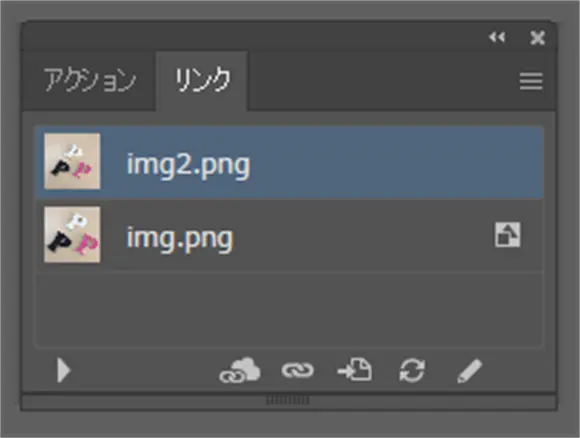
配置されている画像が、『リンク』であるか『埋め込み』であるかを確認します。

弊社での入稿は『埋め込み』でお願いしておりますので、状態の確認をお願いします。

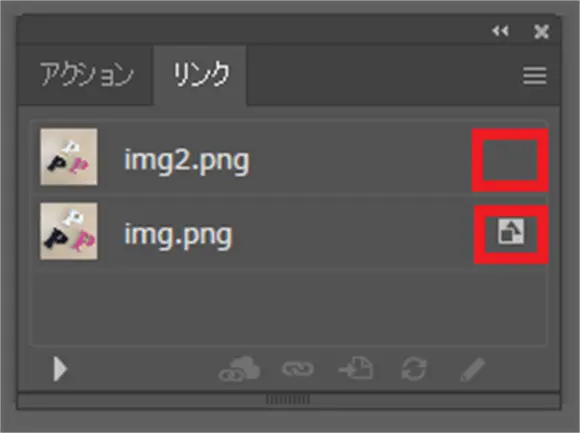
【1】表示内容

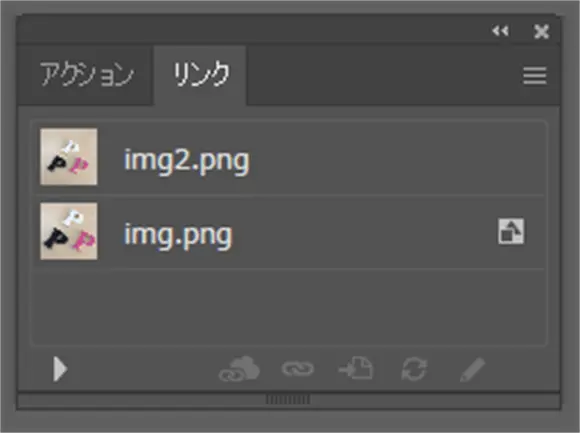
こちらの画像は配置が『リンク』の画像と『埋め込み』の画像をそれぞれ置いているものです。

上が『リンク』、下が『埋め込み』です。

埋め込み状態の見分け方 拡大表示

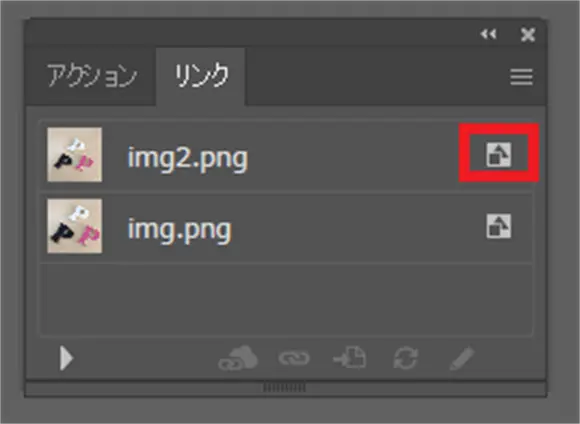
【2】状態の見分け方

『埋め込み』の画像は右側に『埋め込み』状態マークが表示されています。

『リンク』である上の画像にはこのマークがなく、 『埋め込み』である下の画像にはマークがあります。

埋め込む画像を選択 拡大表示

『リンク』を『埋め込み』にする

リンク画像は埋め込み状態に変更してください

『埋め込み』ではなく『リンク』で配置されていた場合は、 その画像を『埋め込み』に変更をお願いいたします。

【1】埋め込む画像を選択

『リンク』状態の画像をクリックして、選択された状態にします。
※選択状態になると青くマークされます。

メニューを開く 拡大表示

【2】メニューを開く

ウィンドウ右上のメニューアイコンをクリックします。

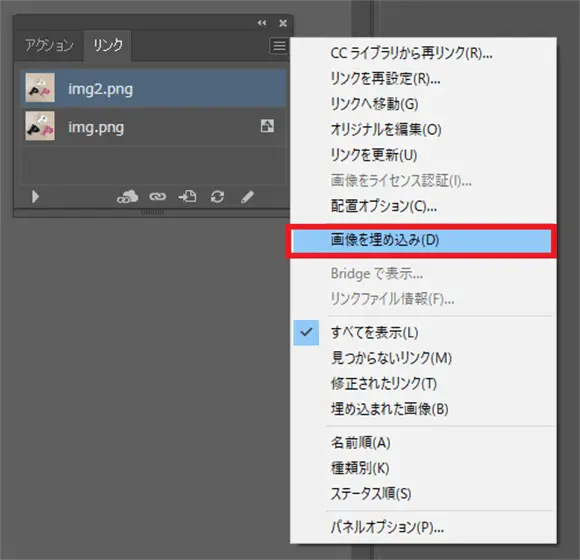
画像を埋め込みをクリック 拡大表示

【3】『画像を埋め込み』をクリック

『画像を埋め込み』をクリックして埋め込みを行います。

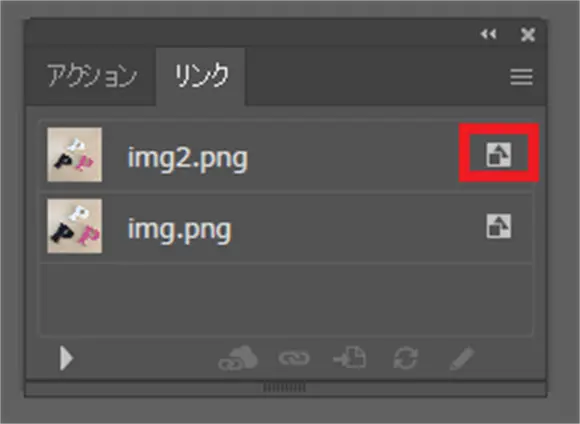
埋め込み完了 拡大表示

【4】埋め込み完了

選択した画像の右側に『埋め込み』状態マークが表示されていれば、埋め込み完了です。

Adobe Illustratorでのアウトラインの作成方法

文字データは必ずアウトライン化をお願いします。

選択を開く 拡大表示

アウトラインの作成

文字情報を図形化して文字化けを防ぎます

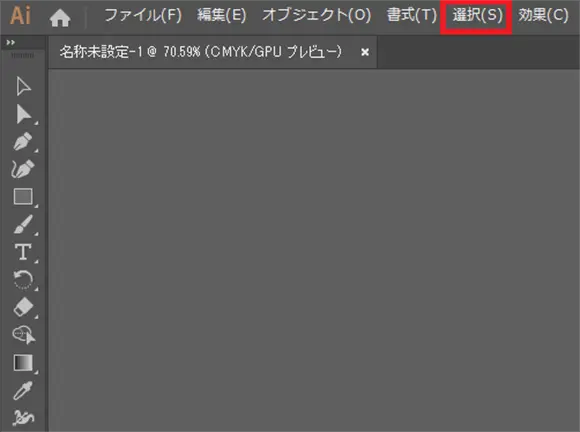
【1】『選択』を開く

メニューバーの『選択』をクリックし、メニューを開きます。

ファイル全体を選択 拡大表示

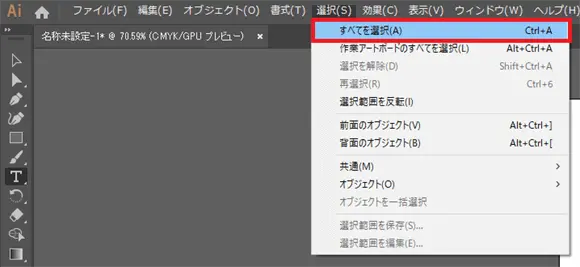
【2】ファイル全体を選択

『すべてを選択』をクリックし、ファイル全体を選択します。

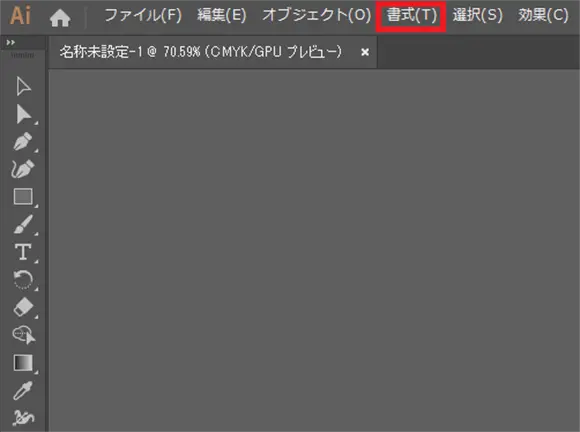
書式を開く 拡大表示

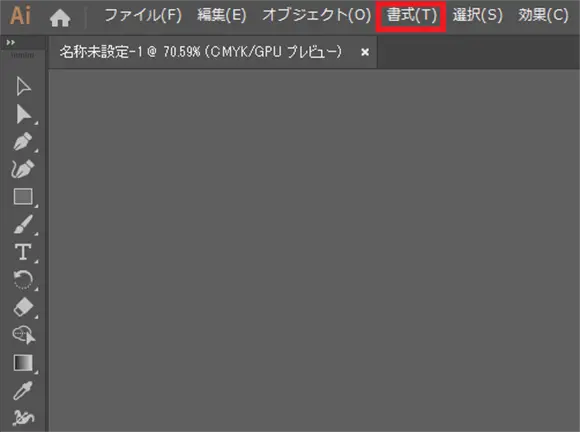
【3】『書式』を開く

メニューバーの『書式』をクリックし、メニューを開きます。

アウトラインの作成 拡大表示

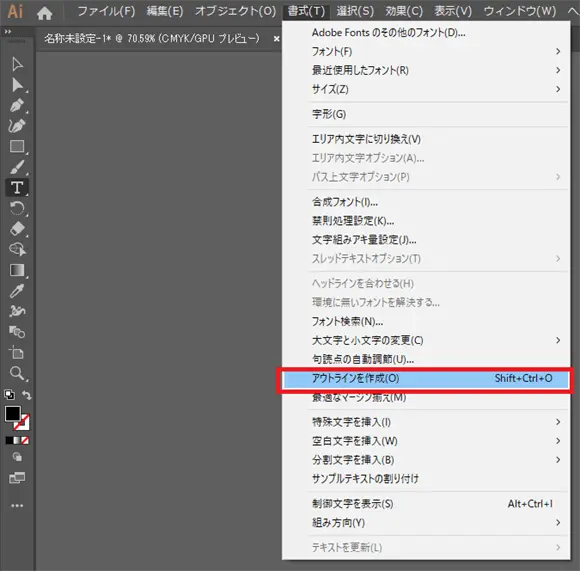
【4】アウトラインを作成

『アウトラインを作成』をクリックし、文字をアウトライン化します。

アウトライン確認のため書式を開く 拡大表示

アウトラインの確認

ファイル内の文字がアウトライン化されているか確認します

【1】『書式』を開く

メニューバーの『書式』をクリックし、メニューを開きます。

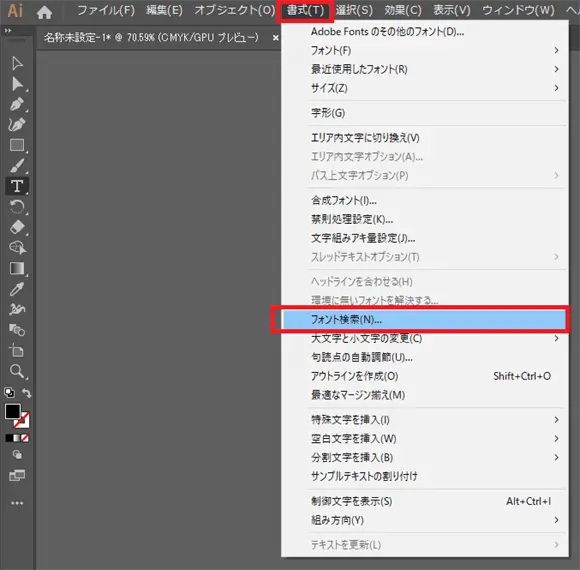
フォントの検索ダイアログを開く 拡大表示

【2】『フォントの検索』ダイアログを開く

『フォントの検索』をクリックし、ダイアログを開きます。

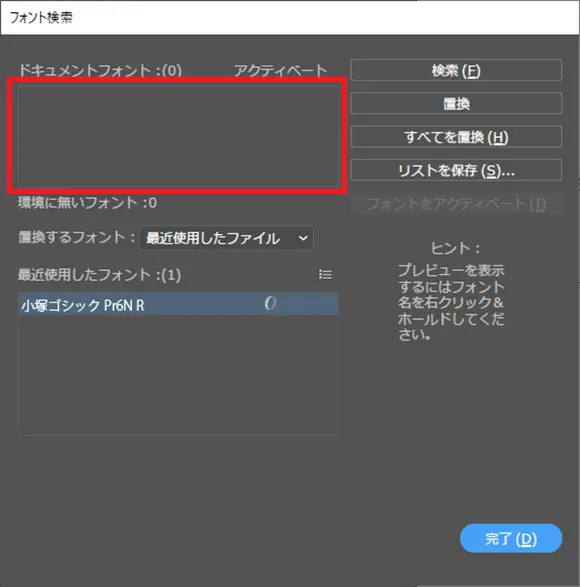
残っているフォントの確認 拡大表示

【3】残っているフォントの確認

『フォントの検索』ダイアログ内の『ドキュメントのフォント』枠内に何も表示されていないことを確認します。

こちらに表示がある場合は、ファイル内にまだアウトライン化されていない文字が存在するため、再度アウトライン作成を行ってください。

Adobe Illustratorでのカラーモードの変更方法

カラーモードはCMYKでご入稿ください。

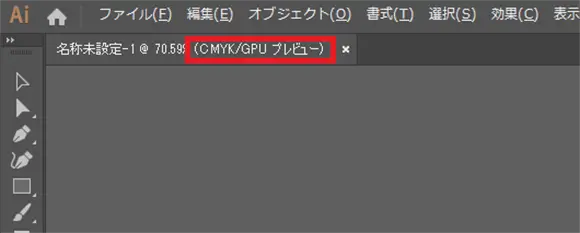
カラーモードの確認 拡大表示

カラーモードの確認

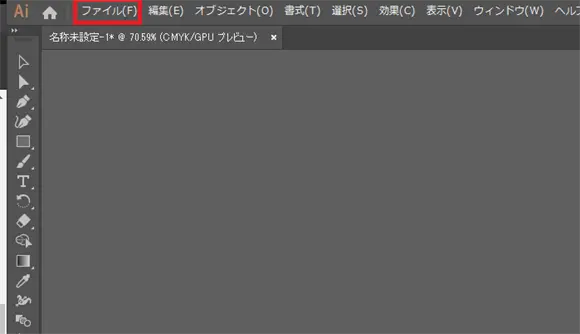
開いているファイルのタブで確認できます

カラーモードは、開いているファイルのタブで確認することができます。

ファイルを開く 拡大表示

カラーモードを変更する

CMYKでない場合は変更をお願いします

カラーモードが『CMYK』でなかった場合に変更する方法をご案内いたします。

【1】『ファイル』を開く

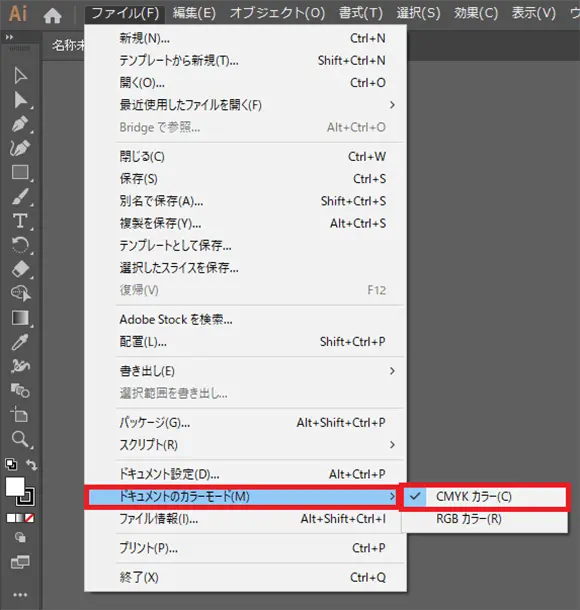
メニューバーの『ファイル』をクリックし、メニューを開きます。

CMYKカラーをクリック 拡大表示

【2】『CMYKカラー』をクリック

『ドキュメントのカラーモード』の上にマウスカーソルを置き、新たに表示された項目の『CMYKカラー』をクリックします。

カラーモードの確認 拡大表示

【3】カラーモードの確認

カラーモードが変更されていることを確認して完了です。